
Die kurze Antwort
Prüfe zuerst, ob es echte Dateiduplikate sind. Files by Google bietet eine Bereinigung doppelter Dateien; behalte die als Original markierte Datei. Ähnlich aussehende Fotos brauchen dagegen eine inhaltliche Auswahl. Cloud- und Gerätekopien sind nicht automatisch unnötige Duplikate.
Nicht jedes doppelt sichtbare Foto ist eine doppelte Datei
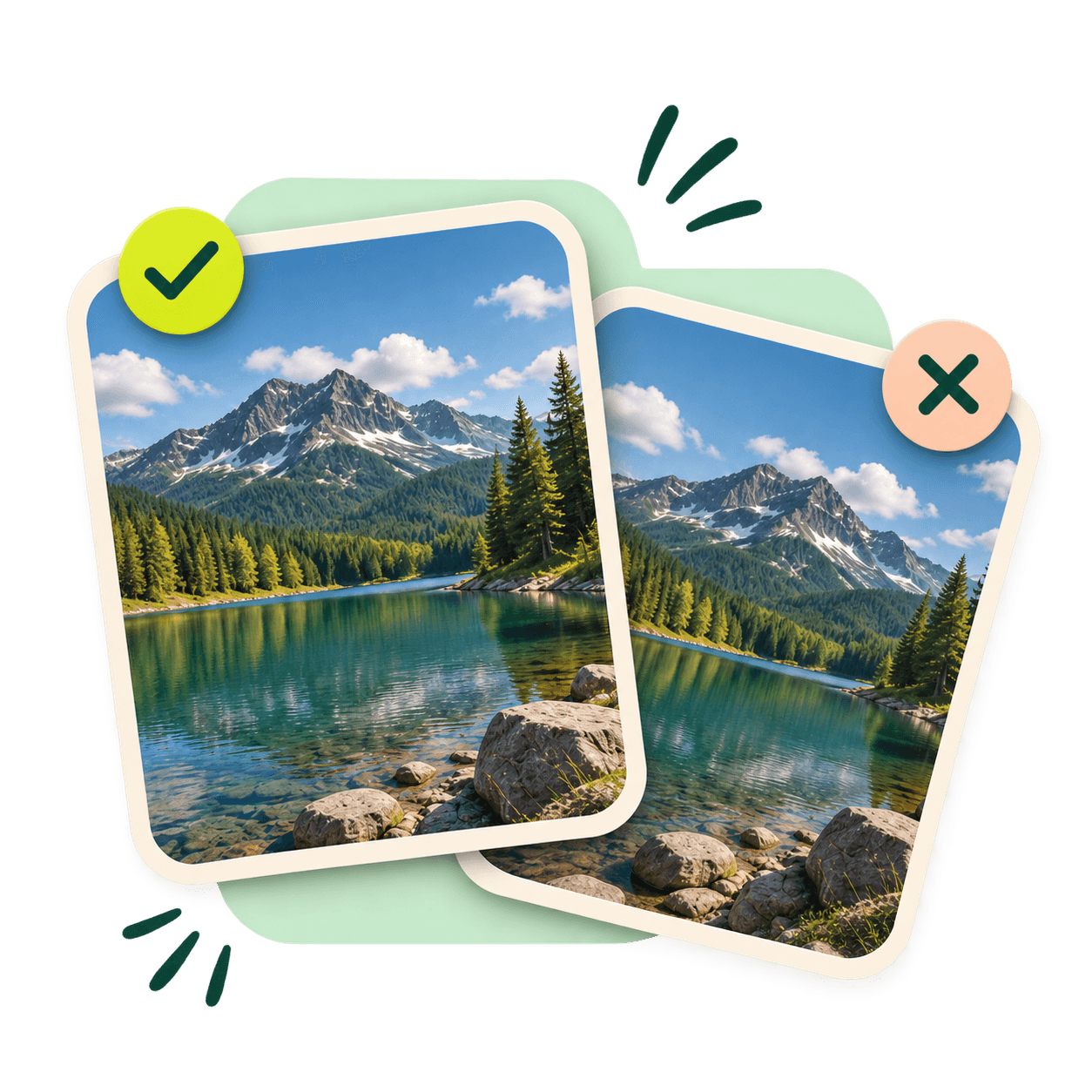
Zwei Bilder können gleich aussehen und trotzdem verschiedene Aufnahmen sein: eine bearbeitete Version, ein anderer Ausschnitt oder ein Bild aus einer Serie. Überlege zuerst, ob du identische Dateien entfernen oder zwischen verschiedenen Erinnerungen wählen möchtest.
Verwechsle auch die Ansicht in zwei Apps nicht mit zwei lokalen Dateien. Dass ein Motiv in deiner Galerie und in Google Fotos sichtbar ist, beweist noch keinen doppelten Platzverbrauch. Öffne die Dateiinformationen, statt nur die Zahl der Vorschaubilder zu vergleichen.
Doppelte Dateien mit Files by Google prüfen
Google beschreibt dafür eine eigene Karte in Files by Google. Die Menübezeichnungen können sich je nach Version unterscheiden. Kontrolliere vor dem Verschieben in den Papierkorb die Auswahl und behalte im Zweifel die Originaldatei.
- Öffne Files by Google und den Bereich Bereinigen.
- Wähle bei Doppelte Dateien die Dateien aus.
- Behalte die als Original gekennzeichnete Datei und prüfe die weiteren Kopien.
- Verschiebe nur die bestätigten überzähligen Dateien in den Papierkorb.
Google Fotos: Aufräumen ist nicht dasselbe wie Geräteplatz freigeben
Wenn dein Ziel nur mehr lokaler Platz ist, ist die Funktion zum Freigeben von Gerätespeicher nach einer abgeschlossenen Sicherung ein anderer Vorgang als das Löschen aus der Fotomediathek. Prüfe vorher, ob die Sicherung vollständig ist und ob du die Aufnahmen weiterhin offline brauchst.
Die spezielle Freigabe entfernt gesicherte lokale Kopien. In der normalen Galerie oder ohne Verbindung können diese anschließend fehlen. Eine generelle Anweisung, einfach alles in Google Fotos zu löschen, wäre deshalb keine passende Lösung.
Bei ähnlichen Aufnahmen entscheidet der Inhalt
Vergleiche Schärfe, Gesichtsausdruck und Bildausschnitt. Markiere Favoriten, bevor du den Rest auswählst. Bei Gruppenfotos ist das schärfste Bild nicht immer das persönlich wichtigste.
Schaue vor einer endgültigen Entfernung noch einmal über die Auswahl. Ein Papierkorb ist eine Rückfallebene, aber keine zusätzliche Sicherung. Wenn du eine Aufnahme später noch brauchst, kläre den Speicherort der verbleibenden Kopie zuerst.
Wo Swipelet helfen kann
Swipelet ist eine zusätzliche Möglichkeit, identische Fotodateien zu vergleichen und die Galerie per Swipe durchzugehen. Das ist besonders dann interessant, wenn du selbst entscheiden möchtest, was bleibt. Für eine einzelne doppelte Datei kann Files by Google bereits genügen.
Swipelet und den Ablauf ansehenQuellen und weiterführende Informationen
Menünamen und Funktionen können sich je nach Gerät, Betriebssystem und App-Version unterscheiden. Die Quellen wurden am angegebenen Faktenstand geprüft.